


摘要:本文介绍了电脑主板的最新更新指南,包括如何完成主板升级。内容涵盖选择适合的新主板、备份数据、准备工具和材料等方面的指导,旨在帮助用户顺利完成主板升级,提升电脑性能。通过本文,读者可以了解主板升级的步骤和注意事项,以便更好地进行硬件升级和维护。
了解主板及最新技术趋势
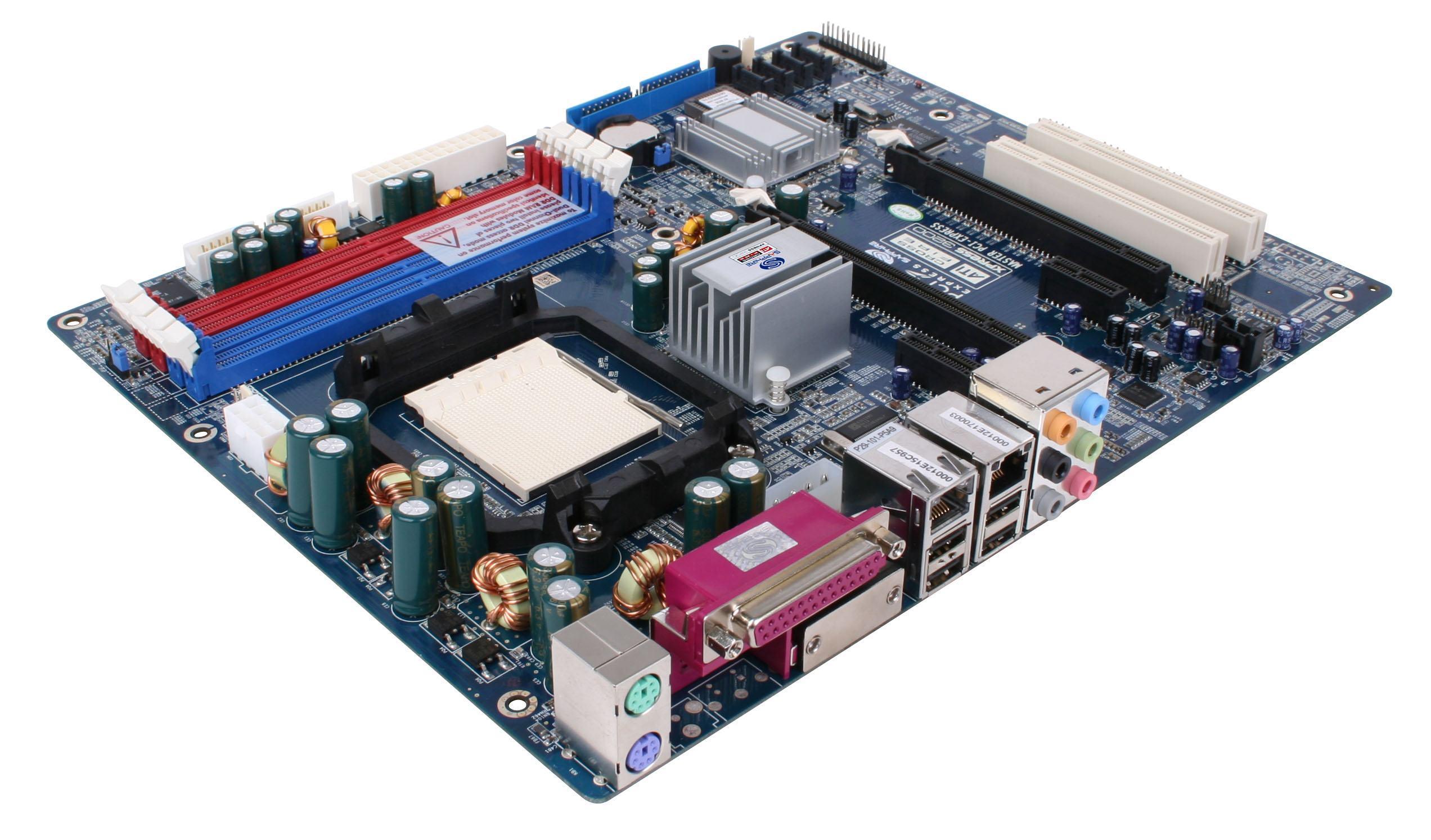
1、主板概述:主板是计算机的基础架构,负责连接各种硬件组件,如CPU、内存、显卡、声卡等,主板的性能和兼容性直接影响着电脑的整体性能。
2、最新技术趋势:目前,主板技术正在朝着高速、高效、节能的方向发展,新一代的主板支持更高速的处理器和内存,采用更先进的散热设计,支持更多的接口技术,如雷电3、WIFI 6等。
准备升级主板
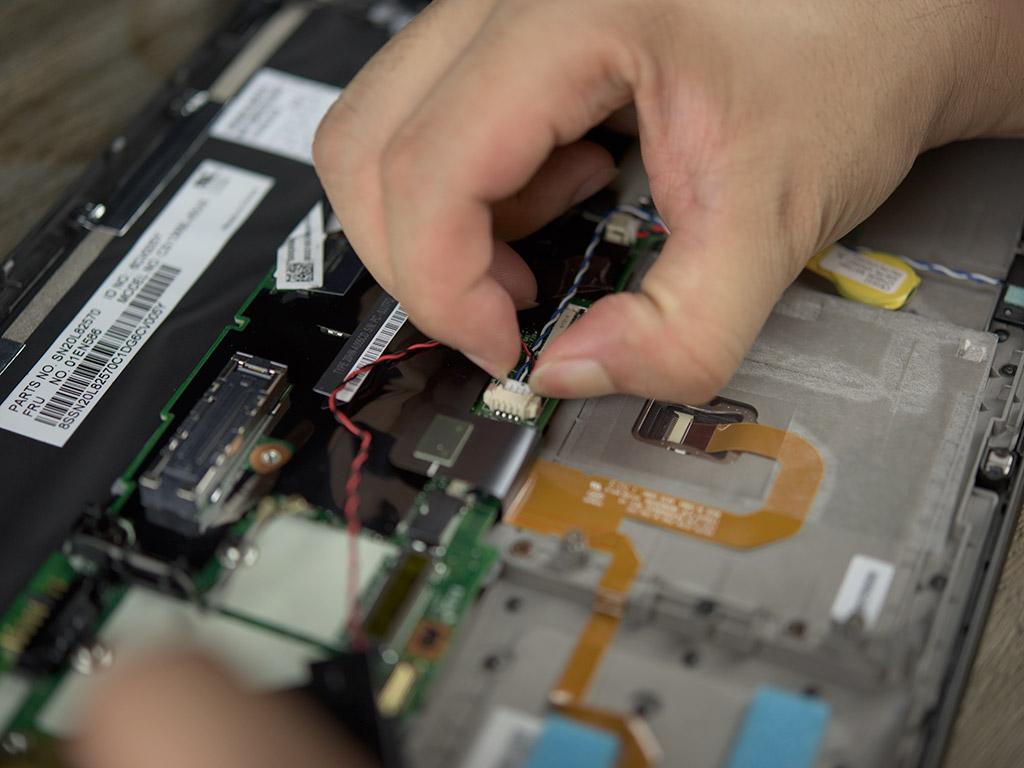
1、确定需求:在升级主板之前,首先要明确自己的需求,如需要支持哪些功能、预算是多少等。
2、选择主板:根据自己的需求和预算,选择一款适合的主板,在选择时,要注意主板的兼容性,包括与处理器、内存、显卡以及其他外围设备的兼容性,还要关注主板的品牌和品质,选择口碑良好的品牌,确保主板的稳定性和可靠性。
详细步骤指南
1、准备工作:在开始升级之前,准备好必要的工具和材料,如防静电手套、螺丝刀套装等。
2、关闭电源并断开电源连接:确保电脑已关闭并断开电源连接,以避免短路或其他意外情况。
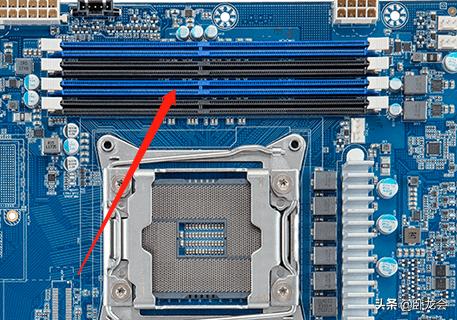
3、卸下旧主板:使用螺丝刀卸下固定旧主板的螺丝,然后轻轻地将旧主板从机箱中取出,注意避免损坏主板上的接口和其他部件。
4、安装新主板:将新主板放到机箱中,并使用螺丝固定,注意确保主板的接口与机箱的接口对齐,在安装过程中,还需注意防静电和避免损坏主板上的部件。
5、连接电源和外围设备:重新连接电源和其他外围设备,如硬盘、显卡等,注意按照正确的接口进行连接,连接完成后,检查所有连接是否牢固可靠。
6、安装操作系统和驱动程序:安装新主板后,需要重新安装操作系统和驱动程序以确保硬件的正常运行,可以使用系统安装盘或在线下载操作系统进行安装,在安装驱动程序时,可以从硬件制造商的官方网站下载最新的驱动程序进行安装。
注意事项及常见问题解决方案
1、注意事项:在升级主板时,要注意防静电,避免静电对硬件造成损坏;选择合适的螺丝刀和螺丝刀套装以避免损坏主板上的接口和其他部件;在安装过程中要小心谨慎确保主板的安全安装,此外还要注意选择兼容性好、品质可靠的主板以及正确安装操作系统和驱动程序等。
2、常见问题解决方案:如果在升级过程中遇到问题如无法识别新硬件等可以尝试重新安装驱动程序或更新BIOS;如果问题仍然存在可能需要检查硬件的兼容性或寻求专业帮助,此外还可以关注最新的硬件和技术趋势以便在未来进行更多的升级和更新掌握电脑主板的最新动态。
完成主板升级后电脑的性能将得到显著提升,为了更好地保护硬件和提高性能建议定期清理电脑内部的灰尘保持良好的散热环境;定期更新驱动程序和操作系统以确保硬件和软件的兼容性;关注最新的硬件和技术趋势以便及时获取最新的升级信息和技巧,掌握电脑主板的最新动态并学会如何升级主板是一项重要的技能对于提升电脑性能和体验具有重要意义,希望本文的指南能帮助读者顺利完成主板升级任务并更好地保护和管理电脑硬件。


还没有评论,来说两句吧...