


摘要:想要下载Excel最新版?步骤指南在这里。访问官方网站或可信赖的软件下载平台,搜索Excel最新版关键词。确认版本及兼容性后,点击下载。按照提示完成安装,注意确保从可靠来源下载,避免安全风险。轻松下载Excel最新版,提升表格处理效率。
本文目录导读:
1、选择下载渠道
2、下载前准备
3、开始下载
4、安装过程
5、验证安装是否成功
6、常见问题与解决方案
7、进阶使用技巧
8、附录
指南摘要:
本指南旨在帮助读者顺利完成Excel最新版的下载与安装,无论您是初学者还是进阶用户,只要按照本指南的步骤操作,都能轻松下载并安装Excel最新版。
一、选择下载渠道
1、官方网站:访问Microsoft官方网站,在“Office产品”部分选择Excel进行下载。
2、应用商店:在Windows应用商店或Mac App Store中搜索Excel进行下载。
3、第三方平台:在可信赖的软件下载平台,如Softpedia、Download32等,搜索Excel最新版进行下载。
二、下载前准备
1、确认操作系统:了解您的操作系统版本,确保下载与系统版本相匹配的Excel版本。
2、网络连接:确保您的设备已连接到互联网,以便下载和安装过程中所需的文件与更新能够顺利传输。
三、开始下载
以官方网站下载为例:
1、访问Microsoft官网,在右上角搜索框中输入“Excel”。
2、在搜索结果中找到“Excel最新版”,点击进入下载页面。
3、选择“立即下载”或“免费试用”选项(根据您的需求),开始下载。
四、安装过程
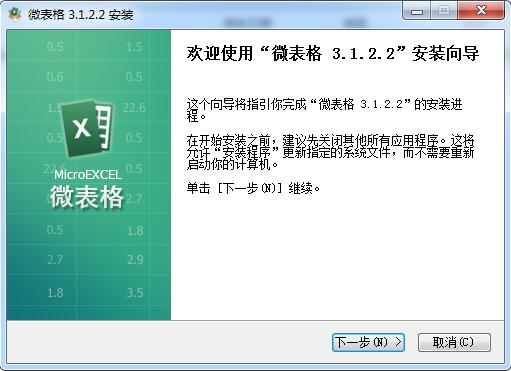
1、下载完成后,打开安装程序。
2、仔细阅读并同意相关协议,选择自定义安装或标准安装。
3、选择合适的安装位置及附加选项,点击“下一步”。
4、等待安装进度完成。
五、验证安装是否成功
1、点击开始菜单(Windows)或Finder(Mac),在列表中找到Excel应用。
2、打开Excel,按照提示进行激活操作。
3、成功激活后,即可开始使用Excel的各项功能。
六、常见问题与解决方案
1、下载速度慢:确保网络连接稳定,尝试关闭其他占用网络资源的程序。
2、安装失败:重新下载并安装,确保下载的文件完整且未损坏。
3、激活失败:按照提示正确输入产品密钥,如仍无法激活,请联系Microsoft客服支持寻求帮助。
七、进阶使用技巧
1、快捷键使用:掌握常用的Excel快捷键,如Ctrl+C(复制)、Ctrl+V(粘贴)等,提高工作效率。
2、自定义功能:根据个人需求,自定义工具栏、快捷键等,让Excel更符合您的使用习惯。
3、数据处理技巧:掌握数据筛选、排序、分组等功能,轻松处理海量数据。
4、公式与函数:学习并使用Excel中的常用公式与函数,实现自动化数据处理。
5、图表功能:利用Excel的图表功能,将数据可视化,更直观地展示数据。
八、附录
1、Microsoft官方网站:访问Microsoft官网,了解更多关于Excel的信息、产品动态及教程。
2、Excel教程:在线查找Excel教程,学习更多进阶技巧,提升您的Excel技能。
3、Microsoft客服支持:如遇到无法解决的问题,可联系Microsoft客服支持寻求帮助,获得专业的解答和指导。
感谢您使用本指南,希望您能通过Excel提高工作效率,实现更多可能!如有任何疑问或建议,欢迎随时联系我们。


还没有评论,来说两句吧...