


#REF! — 深入解析电子表格中的错误透视
在日常工作中,电子表格如Excel等工具被广泛应用于数据分析和管理中。然而,用户在操作过程中常常会遇到各种错误提示,其中最令人困扰的之一便是“#REF!”错误。这个错误不仅影响数据的准确性,也增加了工作中的挫折感。那么,“#REF!”究竟是什么意思?如何避免及修复它?本文将为您提供全面且实用的解读。
什么是“#REF!”错误?
“#REF!”错误基本上是 Excel 等电子表格软件中的一种引用错误。当您尝试引用一个已经删除或不存在的单元格时,系统会显示这个错误,以提醒用户其公式的操作问题。其出现的场景可能包括但不限于:
- 单元格删除:您删除了一个原本在公式中引用的单元格。
- 工作表删除:您有可能删除了包含引用单元格的工作表而导致错误。
- 错误的单元格引用:公式中有一个无效的单元格地址。
通过了解“#REF!”错误的成因,用户能更高效地进行数据管理与修复。
原因分析
为了更深入地理解“#REF!”错误,我们不妨考虑几个常见的场景:
场景一:单元格删除
假设您在一个公式中引用了单元格A1,但在后续操作中意外删除了A1单元格。通过公式会产生“#REF!”错误。例如:
=SUM(A1, B1)
如果删除了A1,Excel会显示错误信息。
场景二:格式化和重命名
如果您对工作表进行了重命名或其格式发生了变化,而公式仍然引用老的格式或名字,系统将无法识别正确的单元格,从而导致错误显示。
场景三:跨工作表引用
当公式引用不同工作表中的单元格,而该工作表被移除或重命名,亦会导致“#REF!”错误。例如,公式如下:
=Sheet1!A1 + B1
若Sheet1被删除或重命名,便会显示错误。
如何避免“#REF!”错误?
为确保顺利使用电子表格,避免“#REF!”错误的出现,您可以采取多种措施:
1. 定期审查公式
在分析或修改数据时,定期检查公式中的引用情况,确保它们始终指向正确的单元格。
2. 使用绝对引用
在公式中使用绝对引用(例如
3. 文档注释
在操作复杂数据时,对公式和引用的目的进行详细注释,能够帮助在后续使用中减少错误出现的几率。
如何修复“#REF!”错误?
遇到“#REF!”错误时,可采取以下步骤进行修复:
1. 手动检查
首先,手动检查显示“#REF!”的公式,尝试识别引用的单元格是否仍然存在。
2. 使用“查找”功能
利用Excel的“查找”功能,可以快速定位哪些单元格在使用中显示“#REF!”错误。通过此功能,您可以方便地逐一修复。
3. 替换缺失引用
如果确认某个单元格不再使用或已被删除,可以将公式中显示“#REF!”的部分替换为新的有效单元格引用。举个例子,如果原公式为:
=SUM(#REF!, B1)
您可以根据实际数据修改为:
=SUM(A1, B1)
4. 使用错误处理函数
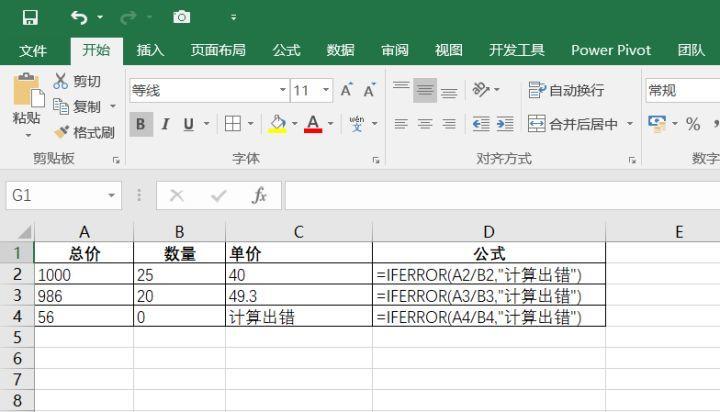
Excel中有许多错误处理函数,如IFERROR,可以用来处理和替换错误信息。例如,可改写公式为:

=IFERROR(SUM(A1, B1), 0)
这样无论A1或B1出现错误都不会直接显示“#REF!”。
案例分析
假设某位财务分析师在处理一份预算报告时,运用了许多公式来计算不同部门的支出。由于对其中一部门的支出行进行重命名并错误地删除了该行,最终整个报告中出现了多个“#REF!”错误,严重影响了数据的准确性和可靠性。
该分析师及时意识到错误,通过上述手动检查和使用“查找”功能,迅速定位了所有出错的公式。在替换和修复完所有错误后,报告得以顺利完成,并在提交前确保了数据的完整性。
总结
避免和修复“#REF!”错误是一项重要的技能,尤其是在管理大量数据时。通过了解其产生原因、具体解决方式及合理使用Excel的功能,不仅可以提高工作效率,还能确保数据的准确性和一致性。掌握这些技巧,无疑为您的数据管理能力奠定了良好的基础。通过不断积累经验,您将能够更加得心应手地使用电子表格进行数据分析和管理。







还没有评论,来说两句吧...